Appuntamenti
L’agenda si riempie da sola, senza squilli di telefono.
Metti il tuo link in chat, sul sito, nel profilo WhatsApp: il cliente sceglie sede, servizio e orario fra quelli liberi, di notte o la domenica. Il calendario si aggiorna all’istante, la scheda si compila da sé e il promemoria parte senza che tu lo ricordi.
Il calendario resta privato finché non lo apri tu: si rende prenotabile un calendario per volta.
Basta l'email, nessuna carta di credito.
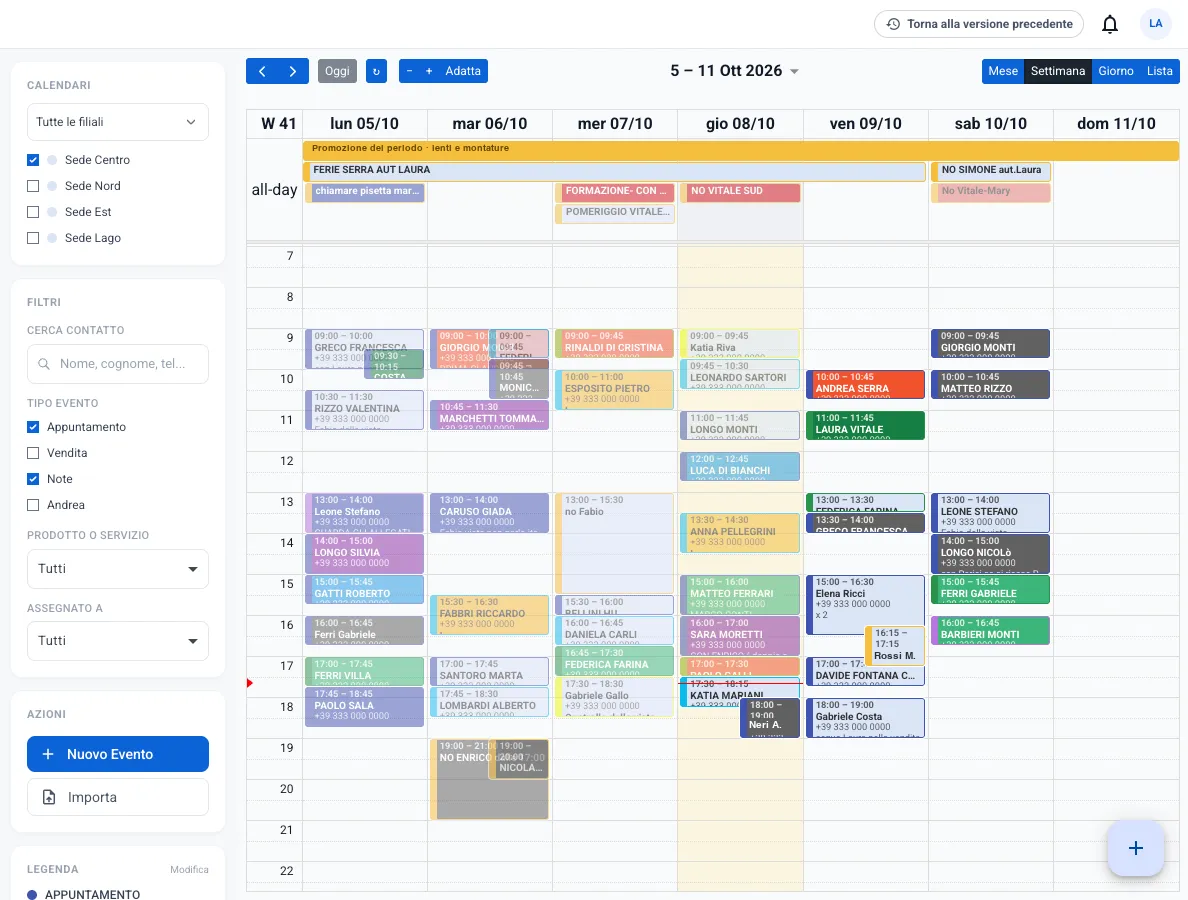
Il telefono è disegnato; la schermata del gestionale è vera, con nomi di scena al posto dei nominativi.
Meno telefonate, meno posti vuoti
Ogni chiamata per fissare un appuntamento ti stacca da quello che stai facendo, e chi è davanti a te aspetta. Intanto chi vorrebbe prenotare lo decide la sera, la domenica, mentre è in fila da un'altra parte: se in quel momento nessuno risponde, chiama altrove. E chi ha prenotato tre settimane fa, senza un promemoria, quel giorno se lo dimentica.
Il cliente prenota quando gli fa comodo.
Il link vive sul tuo sito, sulla tua pagina Facebook, in fondo a un messaggio. Chi lo apre vede solo gli orari liberi.
Chi prenota entra in rubrica.
Nome, cognome, email e telefono li lascia lui, con il consenso al trattamento dei dati. Non devi ricopiare niente, e la prossima volta lo riconosci.
Ti arriva l'avviso.
Quando entra una prenotazione parte una email alla sede a cui è arrivata.
I promemoria partono dal calendario.
Partono dal calendario, all’ora che decidi tu, sul canale che quel cliente usa: WhatsApp, Telegram, SMS o email. Le conferme si leggono e si correggono dalla scheda.
L’appuntamento resta nella sua Area Personale.
Il cliente ritrova i suoi appuntamenti nella sua Area Personale, e non ti richiama per chiedere a che ora doveva venire.
Un posto occupato di là è occupato anche di qua.
Google Calendar si collega dall’app, collaboratore per collaboratore: gli appuntamenti si vedono anche lì.
Quattro scelte per prenotare
- Dove. Se hai più sedi, sceglie la sua.
- Che cosa. I tipi di appuntamento che hai deciso tu, ognuno con la sua durata e, se vuoi mostrarlo, il suo prezzo.
- Quando. Il giorno, e poi l'orario fra quelli liberi. I giorni di chiusura non compaiono.
- Chi è. Nome, cognome, email, telefono, una nota se vuole, e il consenso.
Alla fine ha la conferma, e con un tocco se lo mette sul suo Google Calendar.
Prenota il tuo appuntamento
- Dove
- Sede centro
- Che cosa
- Consulenza · 40 min
- Quando
- Venerdì 22 agosto
Scegli l'orario
Nei giorni di chiusura non viene proposto nessun orario.
Si prenota anche dentro la conversazione
Chi ti scrive su WhatsApp non deve uscire dalla chat per fissare: se lo accendi, l'assistente propone gli orari liberi, fissa, sposta e conferma lì dentro. È lo stesso calendario, sono gli stessi orari.
Si accende in tre passi
Accendi il calendario pubblico
sul calendario che vuoi rendere prenotabile. Uno per volta, con conferma: gli altri restano tuoi.
Dici che cosa si prenota.
Crei i tipi di appuntamento, con durata e prezzo.
Condividi il link.
Ce n’è uno generale e uno per ogni tipo di appuntamento: quello per tipo serve quando vuoi mandare una persona diritta a una cosa sola.
Un consiglio che l'app ti dà da sé: non più di tre tipi per calendario. Chi prenota sceglie meglio fra tre che fra dodici, e vale sia sulla pagina sia nella chat.
Domande frequenti
I miei clienti devono installare qualcosa?
No. Prenotano dal link, nel browser del telefono, e l’Area Personale si apre da un link. Il promemoria arriva sul WhatsApp che hanno già.
Si collega a Google Calendar?
Sì, dall’app, un account per collaboratore: gli appuntamenti si vedono anche lì, e un posto occupato di là è occupato anche di qua.
Posso avere più calendari?
Sì: quanti dipende dal piano, ed è scritto nella pagina dei prezzi. Crearne uno nuovo non è self-service: lo attiva l’assistenza su richiesta; quelli che hai li configuri e li apri tu.
Funziona nel tuo mestiere
Il controllo dell'ottico, l'igiene del dentista, il campo del centro sportivo, il tagliando dell'officina: per ogni mestiere, cosa si prenota e come.
Comincia con un calendario solo
Non serve rivoltare l'organizzazione: si accende un calendario, si crea un tipo di appuntamento, si manda il link a chi scrive. Il resto dell'agenda resta come sta.
- Attivazione immediata
- Senza carta di credito
- Piano gratuito per sempre
- Nessuna installazione